 Sign Release
Guia rápido
Seu primeiro release em cinco minutos
Tudo o que você precisa para ir da instalação do Sign Release a um release assinado e pronto para enviar às suas agências.
1Passo 1
Adicione seus dados e sua assinatura
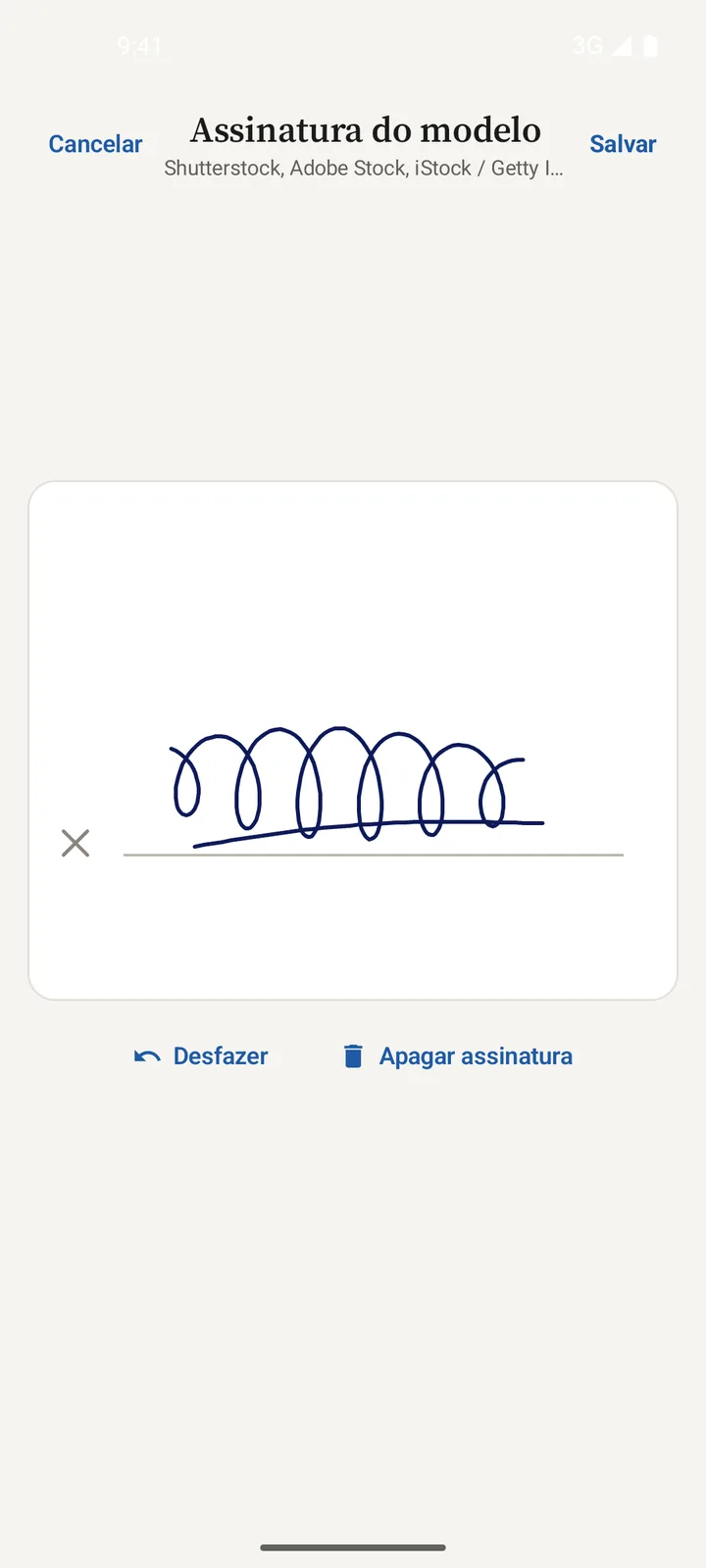
Abra Ajustes, preencha Meus dados (nome, endereço, e-mail…) e desenhe sua assinatura em Minha assinatura. Isso é feito só uma vez: os dois entram em todos os releases, então cada formulário só pede os dados do modelo.
Dica: Enquanto o app está vazio, a tela inicial mostra uma lista de três passos que leva você direto até lá.
2Passo 2
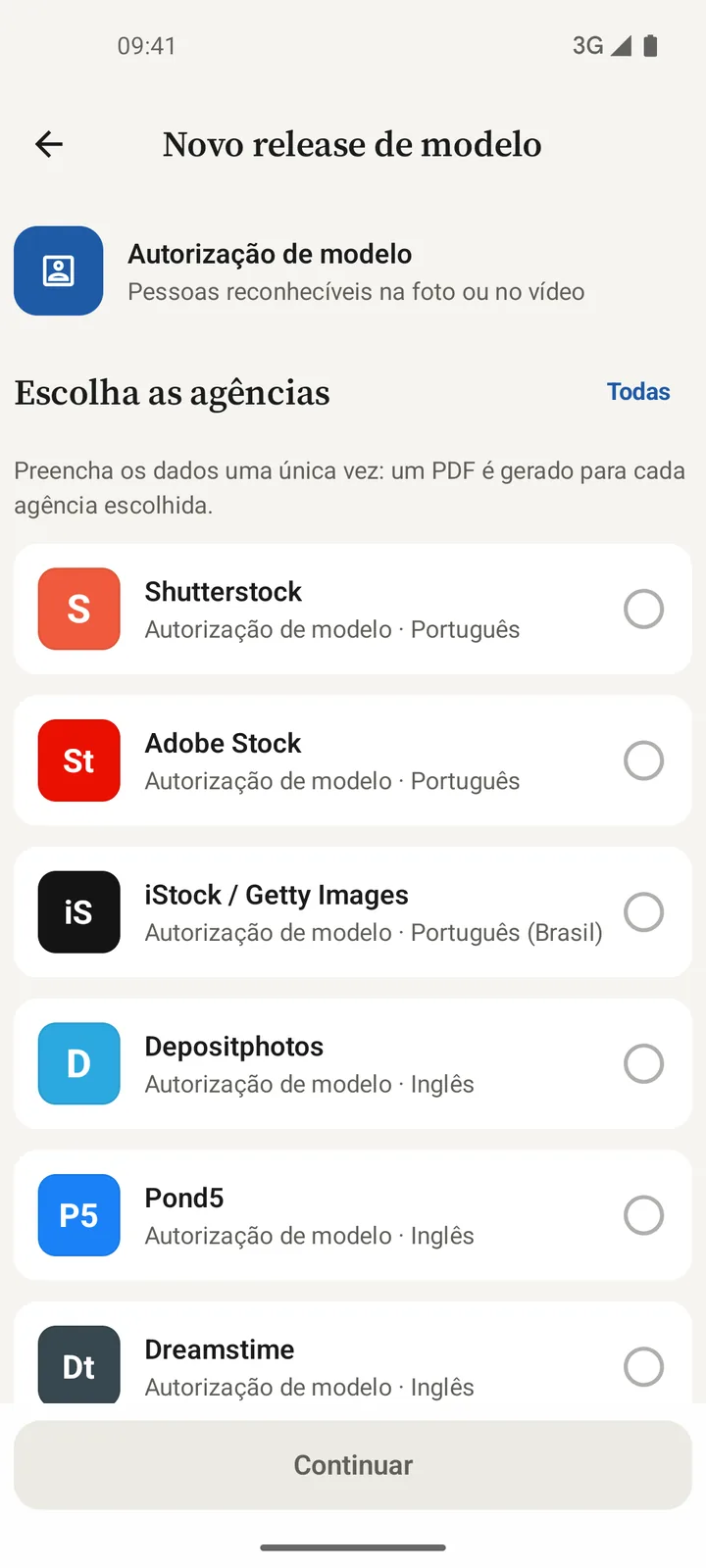
Crie um release e escolha as agências
Toque em Novo release e escolha o que precisa: release de modelo, de propriedade ou consentimento editorial. Depois marque todas as agências em que você vende. Você preenche os dados uma vez e recebe um PDF por agência.
Dica: O formulário oficial de cada agência é preenchido no seu idioma quando a agência o publica; caso contrário, em inglês. Você pode mudar isso em Ajustes › Idioma dos formulários.
3Passo 3
Preencha os dados do modelo e tire a foto
Digite o nome, a data de nascimento e o contato do modelo; a barra no topo mostra o que ainda falta. Depois toque em Fotografar o modelo e enquadre o rosto e os ombros dentro do quadro, olhando para a câmera, com boa luz e sem óculos de sol ou boné.
Dica: O modelo tem menos de 18 anos? Ative O modelo é menor de idade: o app passa para o formulário de menores da agência e pede os dados e a assinatura do pai, da mãe ou do responsável legal. Já trabalhou com esse modelo? Toque em Escolher um modelo salvo.
4Passo 4
Colete a assinatura
Escolha como o modelo assina:
No seu celular
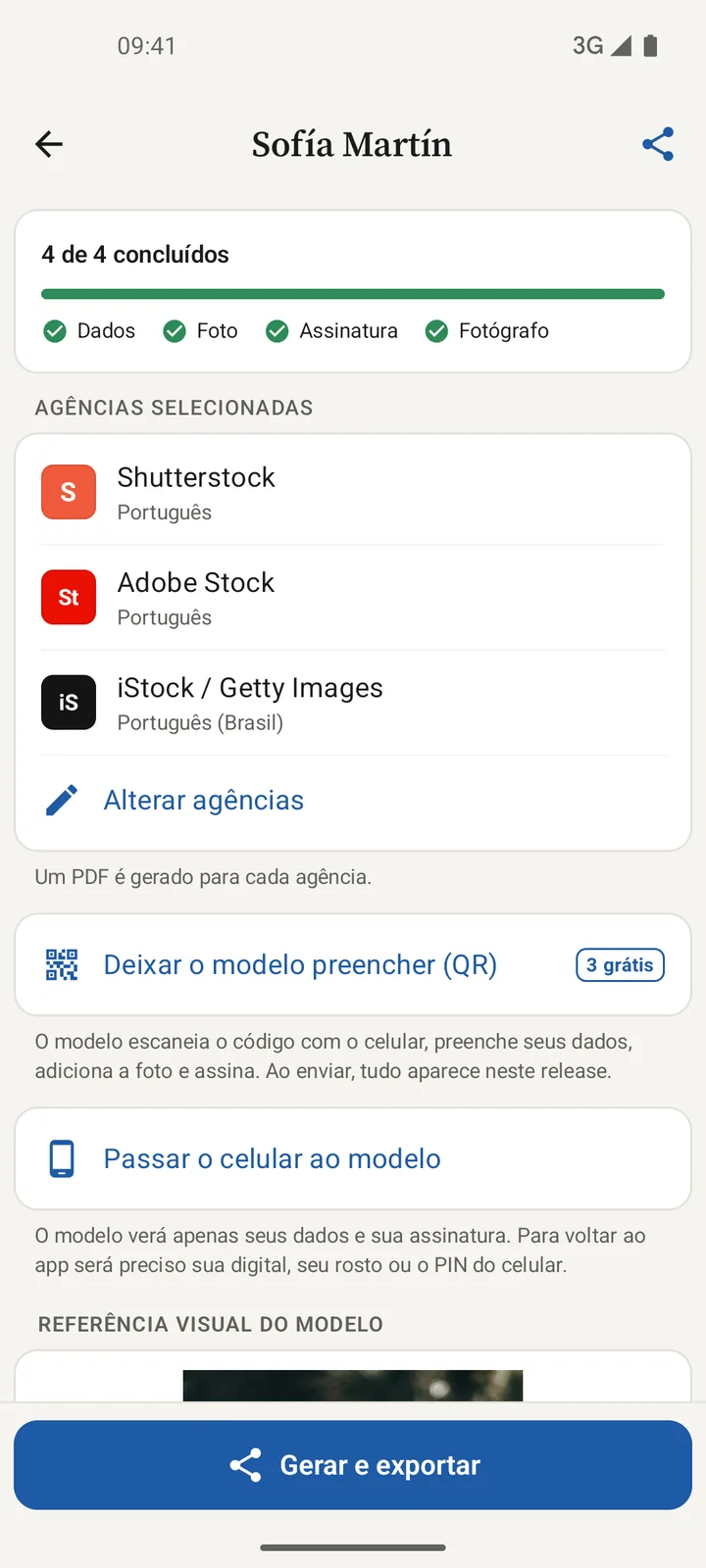
Toque em Passar o celular ao modelo. O app muda para o idioma do modelo, com letra grande: ele lê o formulário da agência, confere os dados e assina dentro do quadro. Para voltar ao app é preciso a sua digital, o seu rosto ou o seu PIN.
No celular do modelo, com um QR
Toque em Deixar o modelo preencher (QR). O modelo escaneia o código, ou abre o link que você envia por WhatsApp, SMS ou e-mail, preenche os dados, adiciona uma foto e assina no navegador. Sem instalar nada: assim que ele envia, tudo aparece no seu release.
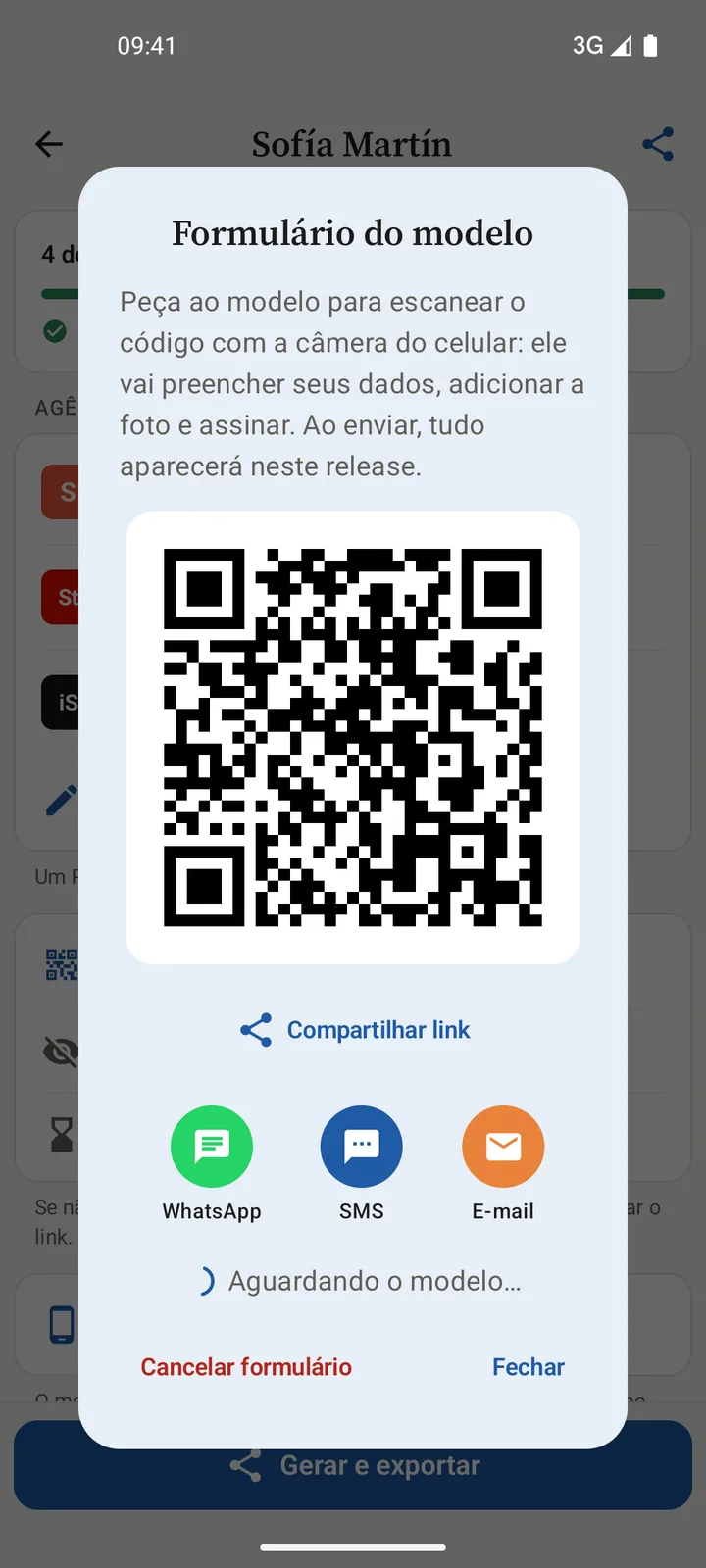
Dica: Com o QR você vê quando o modelo abre o formulário e recebe um aviso quando ele assina. Se ele não assinar em 24 horas, o app lembra você de reenviar o link.
5Passo 5
Exporte e envie
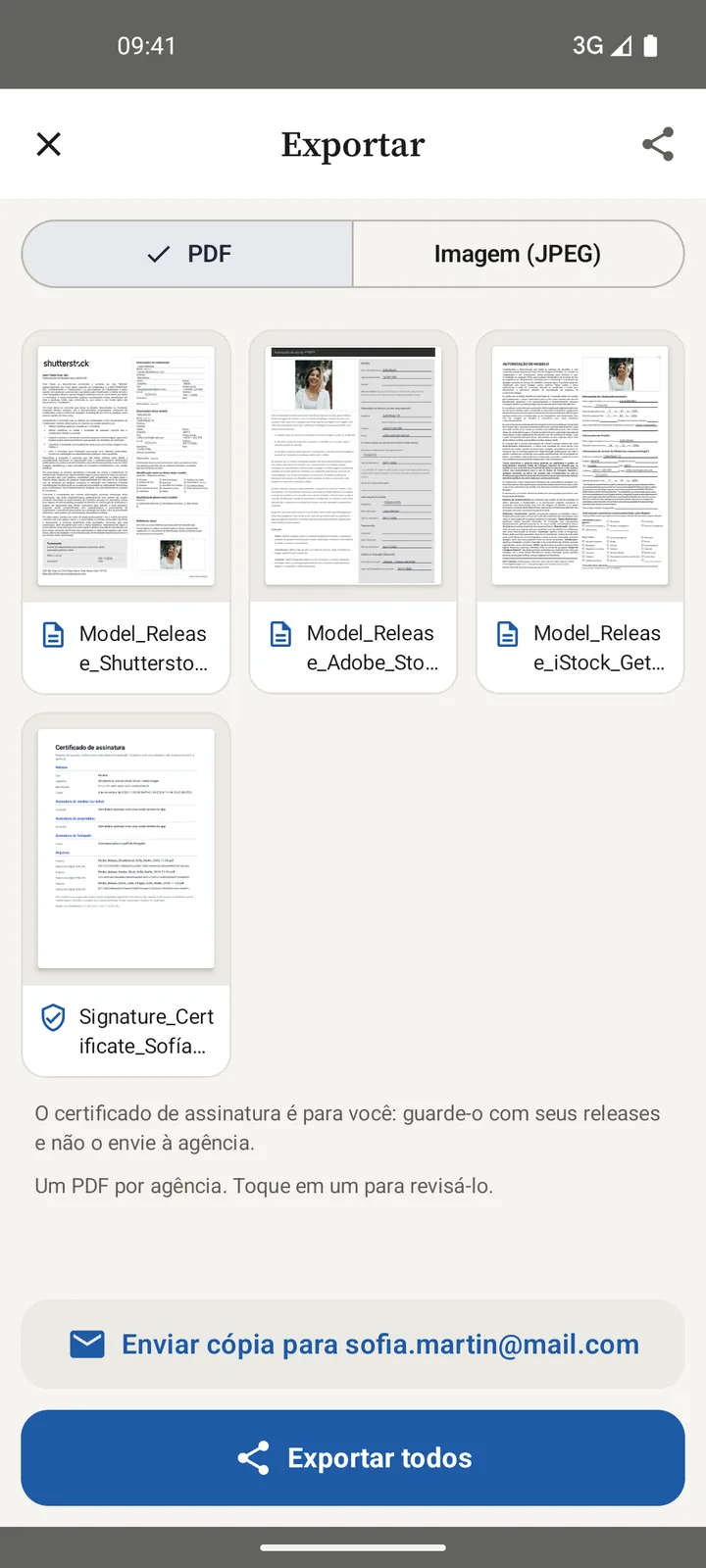
Toque em Gerar e exportar, escolha PDF ou Imagem (JPEG) (algumas agências só aceitam imagens) e revise cada arquivo. Depois compartilhe ou salve, e envie cada um à sua agência junto com as fotos.
Dica: O Certificado de assinatura é um PDF à parte com a data, a hora, o dispositivo e a localização de cada assinatura. É para o seu arquivo: não envie à agência.
6Passo 6
Encontre seus releases depois
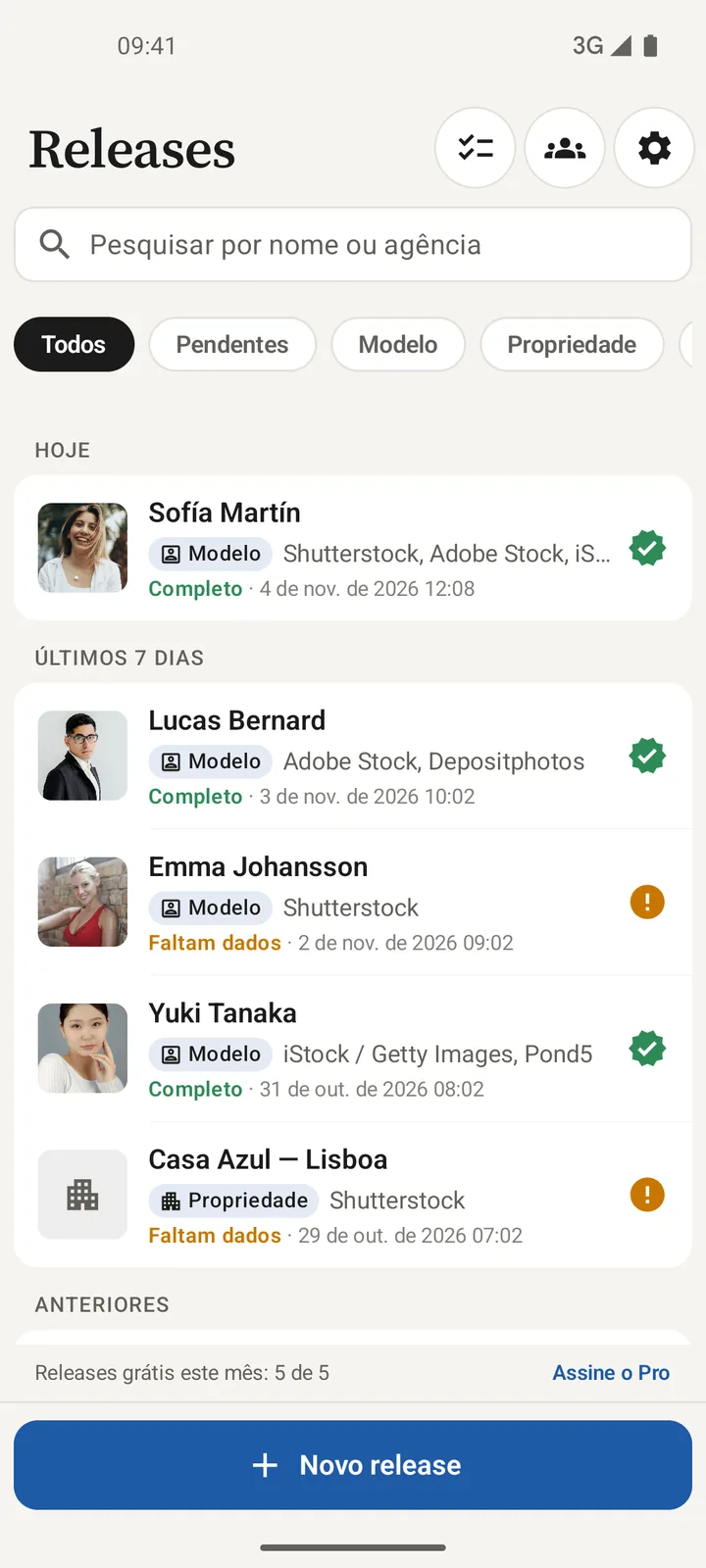
Os releases ficam organizados por data. Pesquise por modelo ou agência, filtre os Pendentes e abra o resumo para ver a foto, os dados e os PDFs, e para exportar de novo quando precisar.
Também vale saber
Grupos
Um único QR para a sessão inteira: cada modelo preenche e assina o próprio release no celular, e você vê quem já assinou e quem falta.
Propriedade e editorial
Releases de propriedade para prédios, interiores ou obras de arte, e consentimento editorial, cada um com seu formulário.
Backup
Escolha uma pasta do Google Drive, Dropbox, iCloud Drive ou outro app de arquivos em Ajustes › Backup, e cada release exportado é copiado para lá.
Bloqueio do app
Peça sua digital, seu rosto ou seu PIN ao abrir o app, para que ninguém mais veja os dados dos seus modelos.
Funciona offline
Preencher, assinar e exportar funcionam sem conexão. O formulário por QR precisa de conexão nos dois celulares.
Seus dados ficam no seu celular
Releases, fotos e assinaturas ficam salvos no aparelho. Os formulários por QR são apagados do servidor assim que o seu celular os recebe.
Grátis e Pro
A versão grátis inclui 5 releases, 3 formulários por QR ou link e 1 grupo por mês, com todas as agências e idiomas. O Pro remove os limites e acrescenta a exportação de vários releases de uma vez e modelos próprios com o seu texto e o seu logo.
Se algo não funcionar
O app diz que faltam dados
Toque no aviso para ver quais campos estão vazios. As agências recusam releases incompletos, por isso o app verifica antes de exportar.
Minha assinatura não aparece no PDF
Adicione em Ajustes › Minha assinatura. Ela vai no campo de assinatura do fotógrafo de cada formulário.
O formulário do QR não chegou
Verifique se os dois celulares estão conectados e se o modelo tocou em enviar no fim do formulário. Você pode reenviar o link com Compartilhar link.
O formulário da agência não está no meu idioma
Nem todas as agências publicam o formulário em todos os idiomas. Quando não há no seu, o app usa o formulário em inglês.
Ainda com dúvidas? Escreva para support@signrelease.app e ajudamos você.
Pronto para a próxima sessão
Baixe o Sign Release grátis e teste com os seus cinco primeiros releases.
Baixar no Google PlayVersão para iPhone a caminho.