 Sign Release
Guide de démarrage rapide
Votre première autorisation en cinq minutes
Tout ce qu'il faut pour passer de l'installation de Sign Release à une autorisation signée, prête à envoyer à vos agences.
1Étape 1
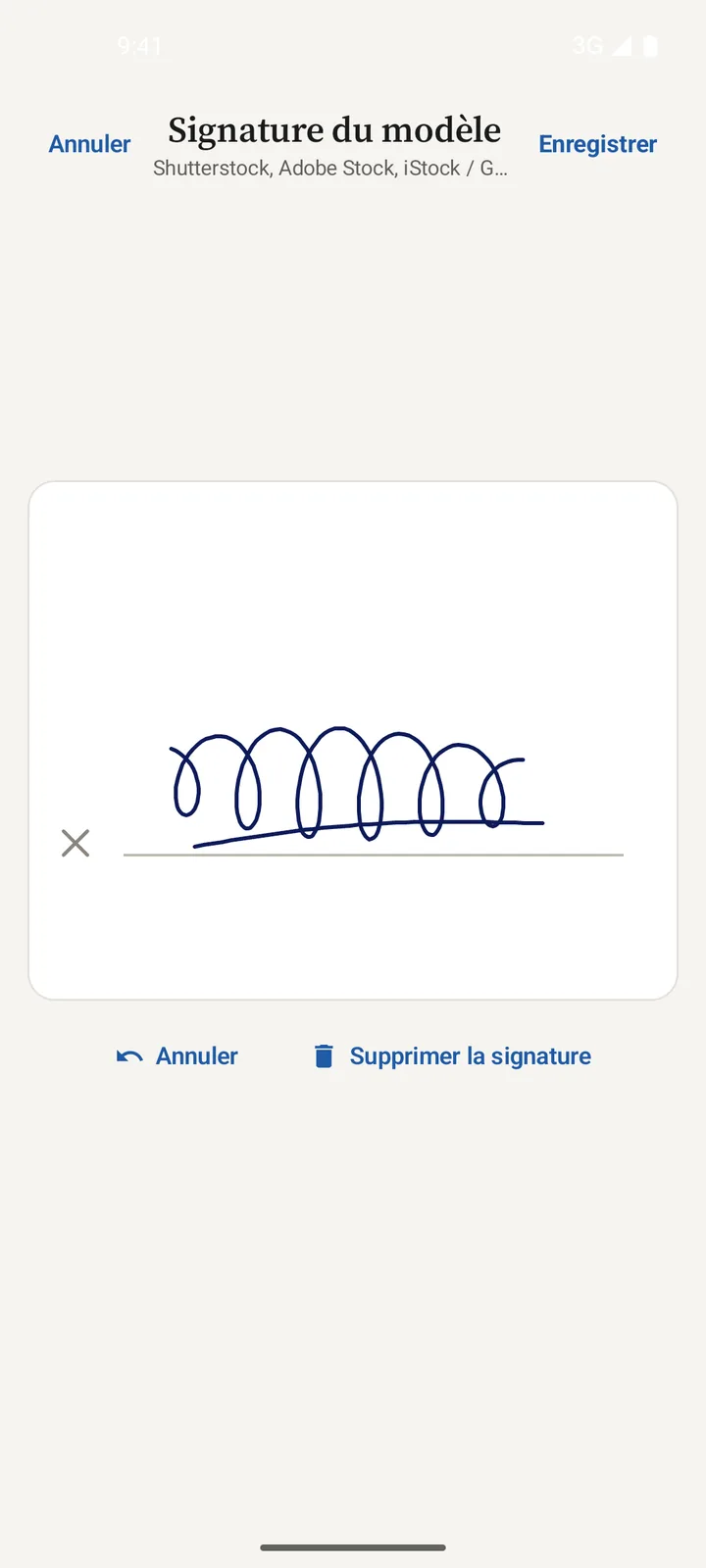
Ajoutez vos coordonnées et votre signature
Ouvrez Réglages, remplissez Mes informations (nom, adresse, e-mail…) et dessinez votre signature dans Ma signature. À faire une seule fois : les deux sont ajoutées à chaque autorisation, et chaque formulaire ne vous demande que les informations du modèle.
Astuce: Tant que l'app est vide, l'écran d'accueil affiche une liste en trois étapes qui vous y mène directement.
2Étape 2
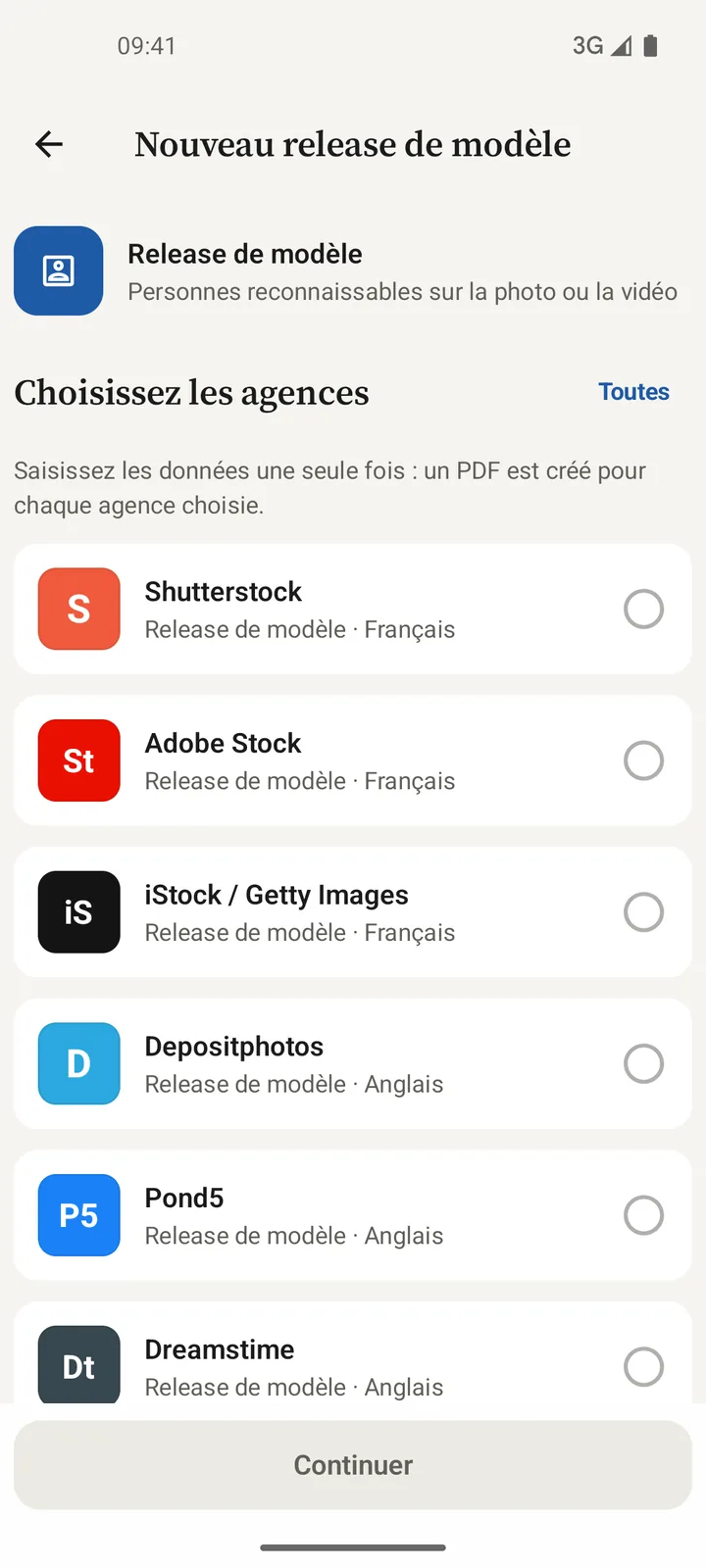
Créez une autorisation et choisissez les agences
Touchez Nouvelle autorisation et choisissez ce dont vous avez besoin : release de modèle, de propriété ou consentement éditorial. Cochez ensuite toutes les agences où vous vendez. Vous saisissez les informations une fois et obtenez un PDF par agence.
Astuce: Le formulaire officiel de chaque agence est rempli dans votre langue quand l'agence le publie, sinon en anglais. Vous pouvez le changer dans Réglages › Langue des formulaires.
3Étape 3
Saisissez les informations du modèle et prenez la photo
Saisissez le nom, la date de naissance et les coordonnées du modèle ; la barre en haut indique ce qui manque encore. Touchez ensuite Photographier le modèle et cadrez le visage et les épaules dans le cadre, face à l'objectif, avec une bonne lumière, sans lunettes de soleil ni casquette.
Astuce: Le modèle a moins de 18 ans ? Activez Le modèle est mineur : l'app passe au formulaire pour mineurs de l'agence et demande les informations et la signature du parent ou du tuteur légal. Vous avez déjà travaillé avec ce modèle ? Touchez Choisir un modèle enregistré.
4Étape 4
Faites signer
Choisissez comment le modèle signe :
Sur votre téléphone
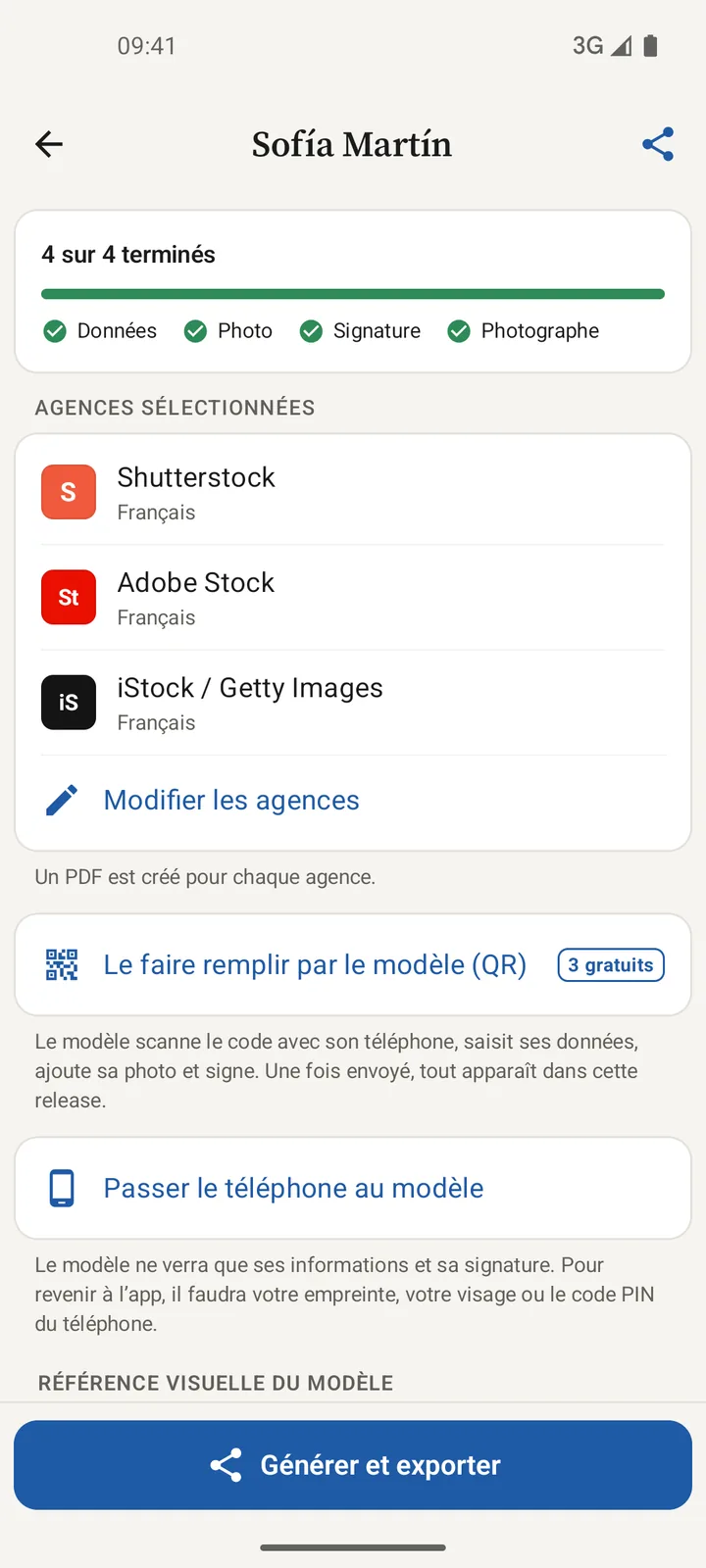
Touchez Passer le téléphone au modèle. L'app passe dans la langue du modèle, en grands caractères : il lit le formulaire de l'agence, vérifie ses informations et signe dans le cadre. Pour revenir dans l'app, il faut votre empreinte, votre visage ou votre code.
Sur le téléphone du modèle, avec un QR code
Touchez Le faire remplir par le modèle (QR). Le modèle scanne le code, ou ouvre le lien que vous envoyez par WhatsApp, SMS ou e-mail, remplit ses informations, ajoute une photo et signe dans le navigateur. Rien à installer : dès qu'il l'envoie, tout apparaît dans votre autorisation.
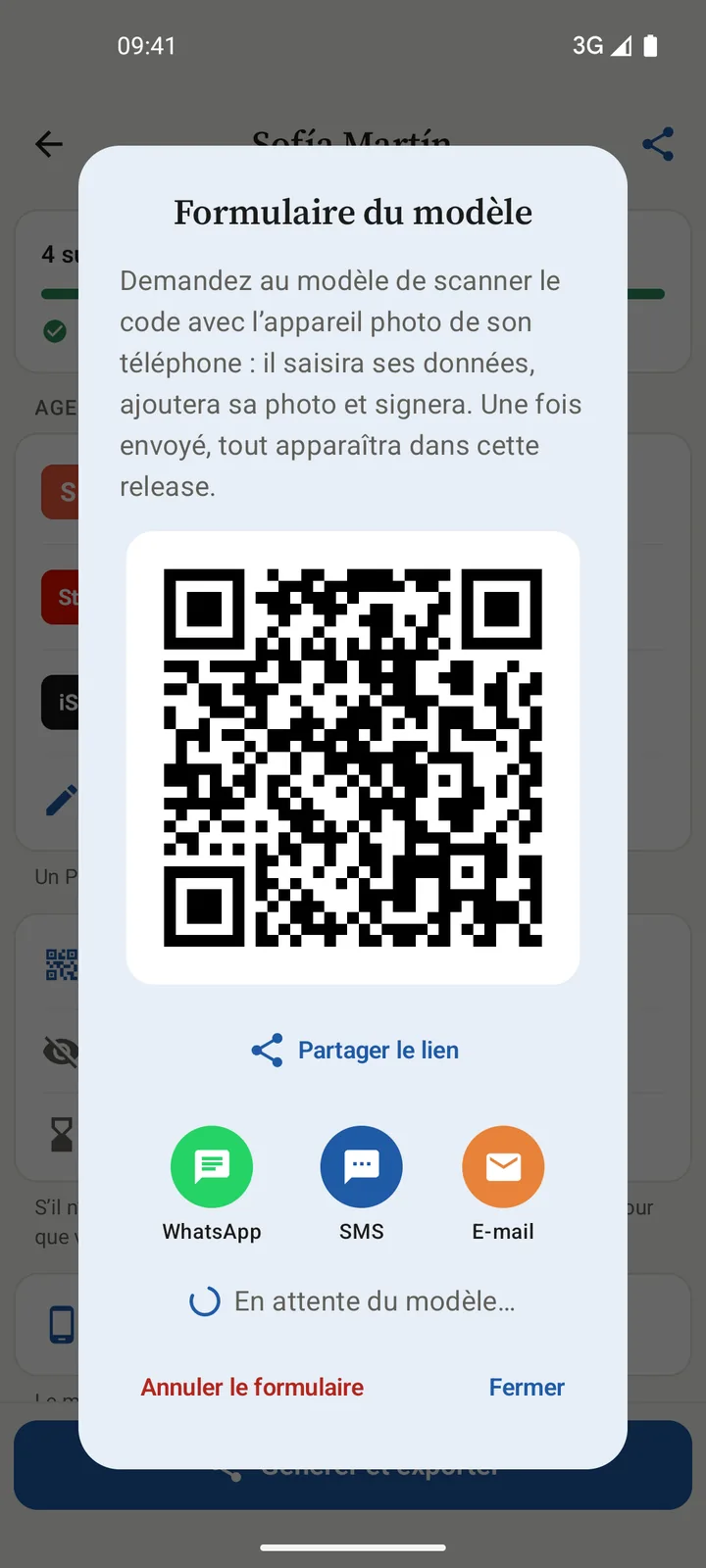
Astuce: Avec le QR code, vous voyez quand le modèle ouvre le formulaire et recevez une notification quand il signe. S'il n'a pas signé sous 24 heures, l'app vous rappelle de renvoyer le lien.
5Étape 5
Exportez et envoyez
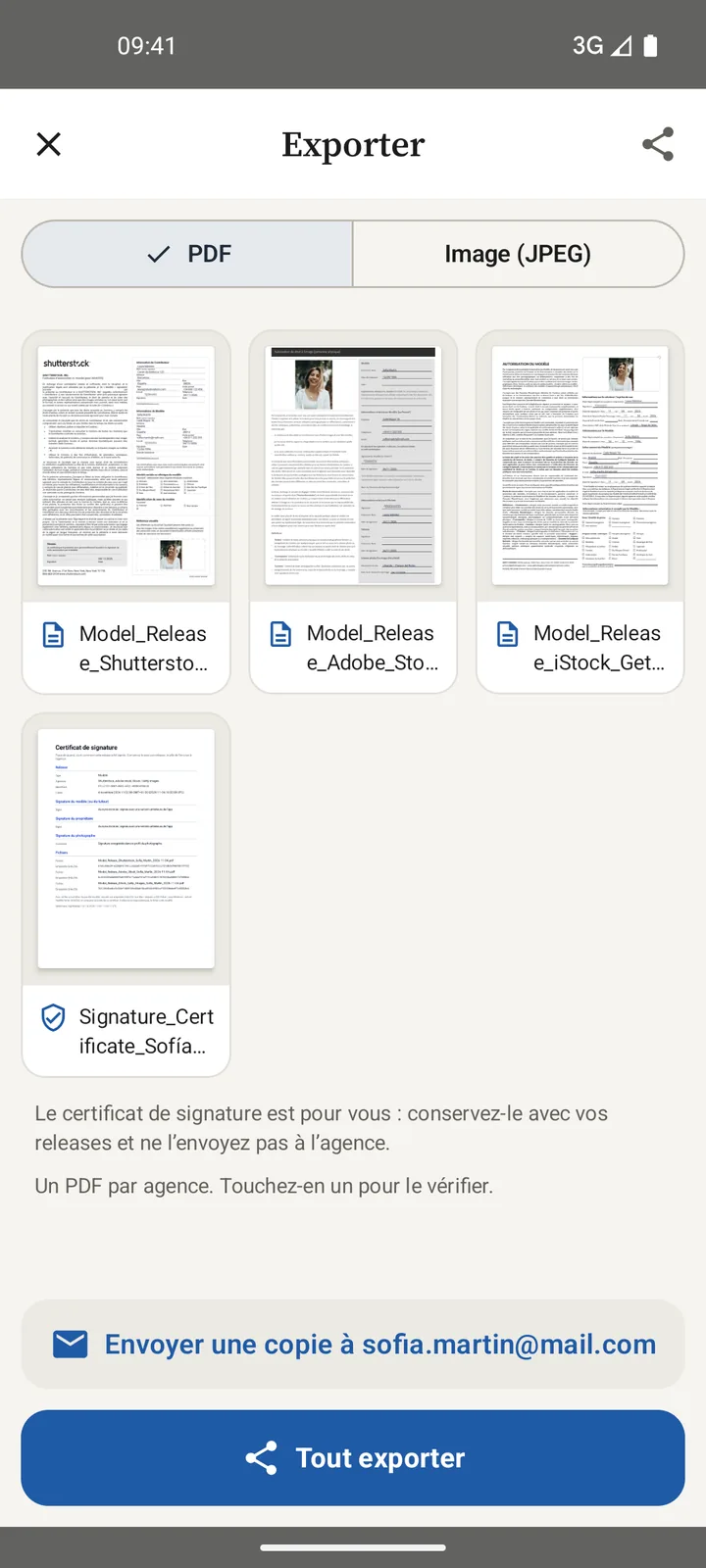
Touchez Générer et exporter, choisissez PDF ou Image (JPEG) (certaines agences n'acceptent que les images) et vérifiez chaque fichier. Partagez-les ou enregistrez-les, puis envoyez chacun à son agence avec vos photos.
Astuce: Le Certificat de signature est un PDF à part avec la date, l'heure, l'appareil et le lieu de chaque signature. Il est pour vos archives : ne l'envoyez pas à l'agence.
6Étape 6
Retrouvez vos autorisations
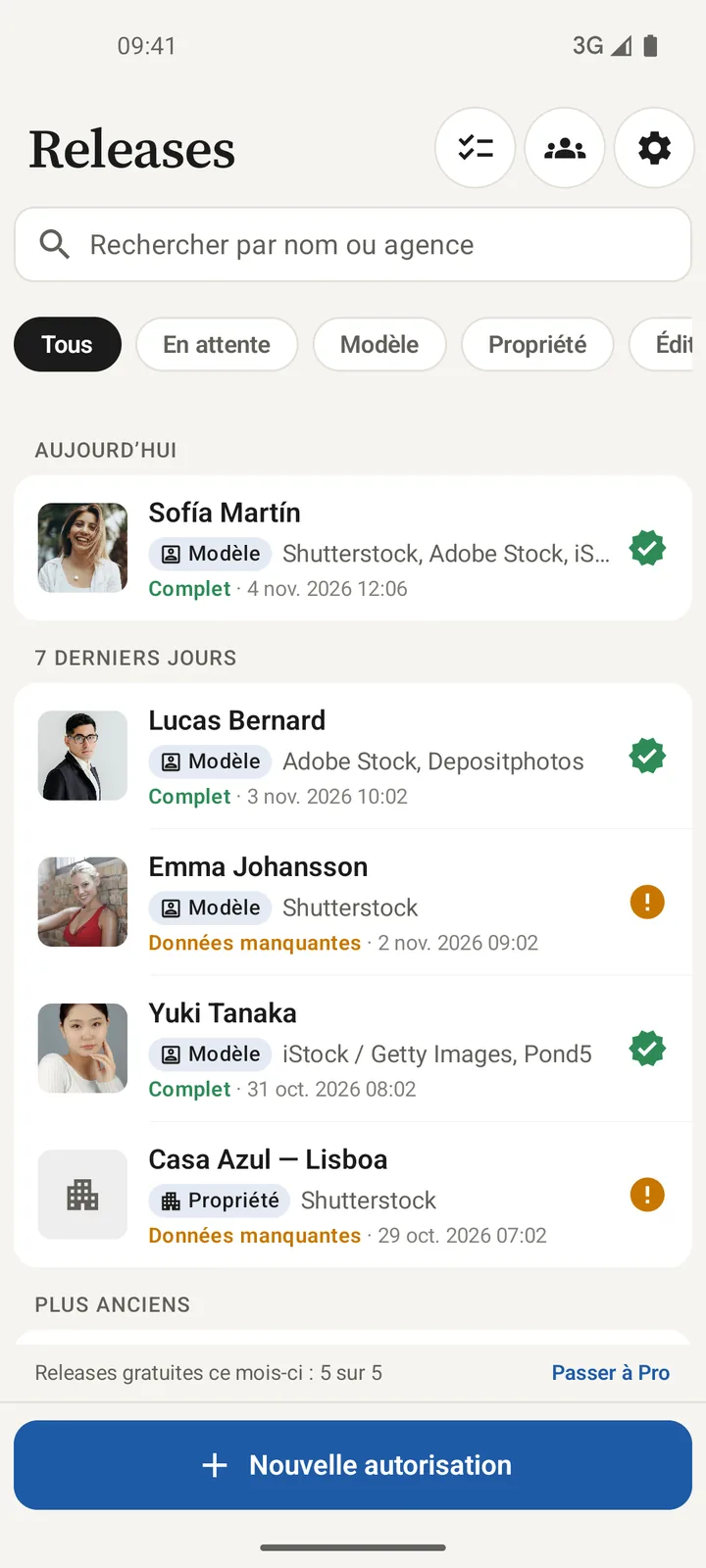
Les autorisations sont classées par date. Cherchez par modèle ou par agence, filtrez celles En attente et ouvrez le résumé pour voir la photo, les informations et les PDF, et exporter à nouveau quand vous en avez besoin.
Bon à savoir
Groupes
Un seul QR code pour toute la séance : chaque modèle remplit et signe sa propre autorisation sur son téléphone, et vous voyez qui a signé et qui manque.
Propriété et éditorial
Releases de propriété pour les bâtiments, les intérieurs ou les œuvres d'art, et consentement éditorial, chacun avec son formulaire.
Sauvegarde
Choisissez un dossier Google Drive, Dropbox, iCloud Drive ou d'une autre app de fichiers dans Réglages › Sauvegarde, et chaque autorisation exportée y est copiée.
Verrouillage de l'app
Demandez votre empreinte, votre visage ou votre code à l'ouverture de l'app, pour que personne d'autre ne voie les informations de vos modèles.
Fonctionne hors ligne
Remplir, signer et exporter fonctionnent sans connexion. Le formulaire par QR code nécessite une connexion sur les deux téléphones.
Vos données restent sur votre téléphone
Les autorisations, photos et signatures sont stockées sur l'appareil. Les formulaires par QR code sont supprimés du serveur dès que votre téléphone les reçoit.
Gratuit et Pro
La version gratuite comprend 5 autorisations, 3 formulaires par QR code ou lien et 1 groupe par mois, avec toutes les agences et toutes les langues. Pro supprime les limites et ajoute l'export de plusieurs autorisations à la fois et des modèles personnalisés avec votre texte et votre logo.
Si quelque chose ne marche pas
L'app indique des données manquantes
Touchez l'avertissement pour voir les champs vides. Les agences refusent les autorisations incomplètes, c'est pourquoi l'app vérifie avant l'export.
Ma signature n'apparaît pas sur le PDF
Ajoutez-la dans Réglages › Ma signature. Elle se place dans la case de signature du photographe de chaque formulaire.
Le formulaire du QR code n'arrive pas
Vérifiez que les deux téléphones sont connectés et que le modèle a bien touché envoyer à la fin du formulaire. Vous pouvez renvoyer le lien avec Partager le lien.
Le formulaire de l'agence n'est pas dans ma langue
Toutes les agences ne publient pas leur formulaire dans toutes les langues. S'il n'existe pas dans la vôtre, l'app utilise le formulaire en anglais.
Encore une question ? Écrivez à support@signrelease.app et nous vous aiderons.
Prêt pour votre prochaine séance
Téléchargez Sign Release gratuitement et essayez-le avec vos cinq premières autorisations.
Disponible sur Google PlayVersion iPhone en préparation.