 Sign Release
Guía rápida
Tu primer release en cinco minutos
Todo lo que necesitas para pasar de instalar Sign Release a tener un release firmado y listo para subir a tus agencias.
1Paso 1
Añade tus datos y tu firma
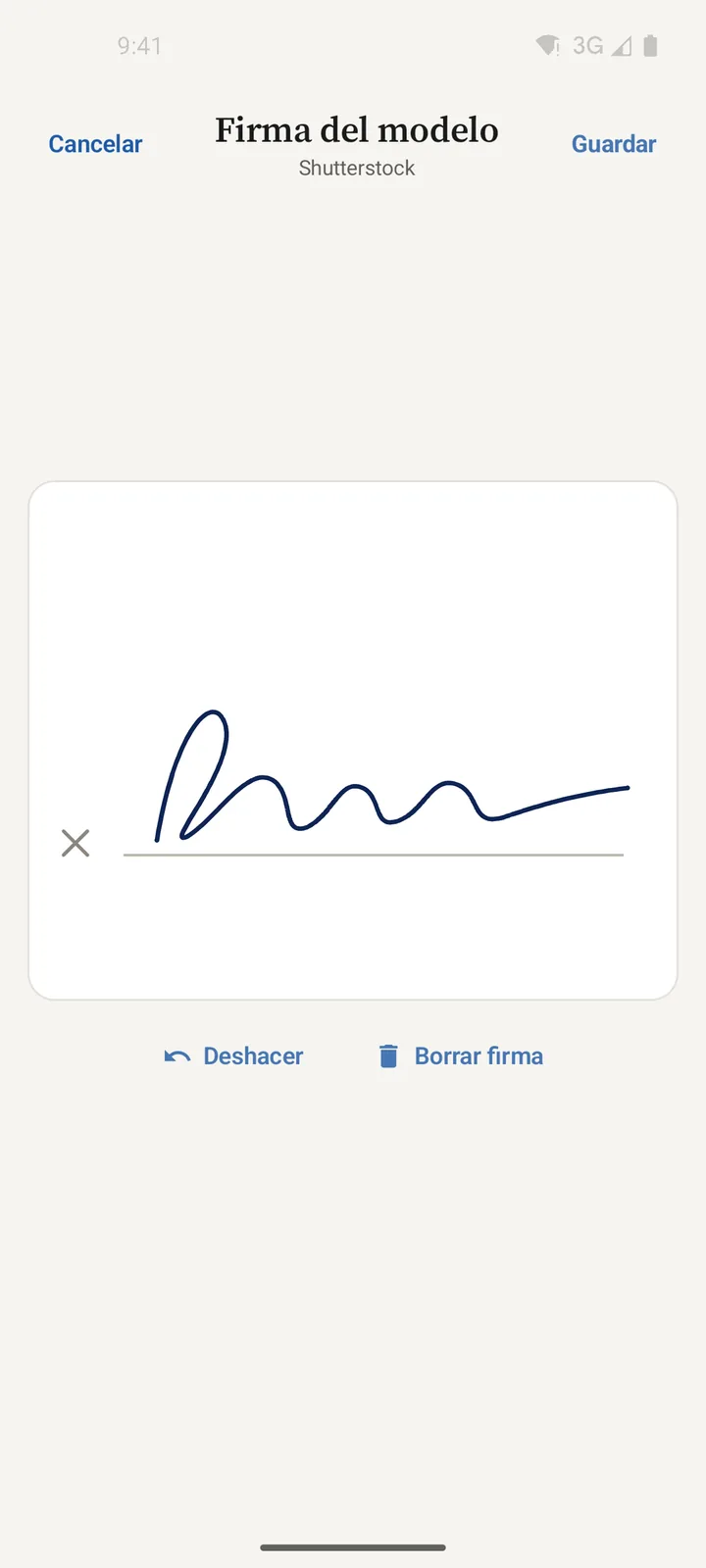
Abre Ajustes, rellena Mis datos (nombre, dirección, correo…) y dibuja tu firma en Mi firma. Solo se hace una vez: los dos se añaden a cada release, así que cada formulario solo te pide los datos del modelo.
Consejo: Mientras la app está vacía, la pantalla de inicio muestra una lista de tres pasos que te lleva directamente ahí.
2Paso 2
Crea un release y elige las agencias
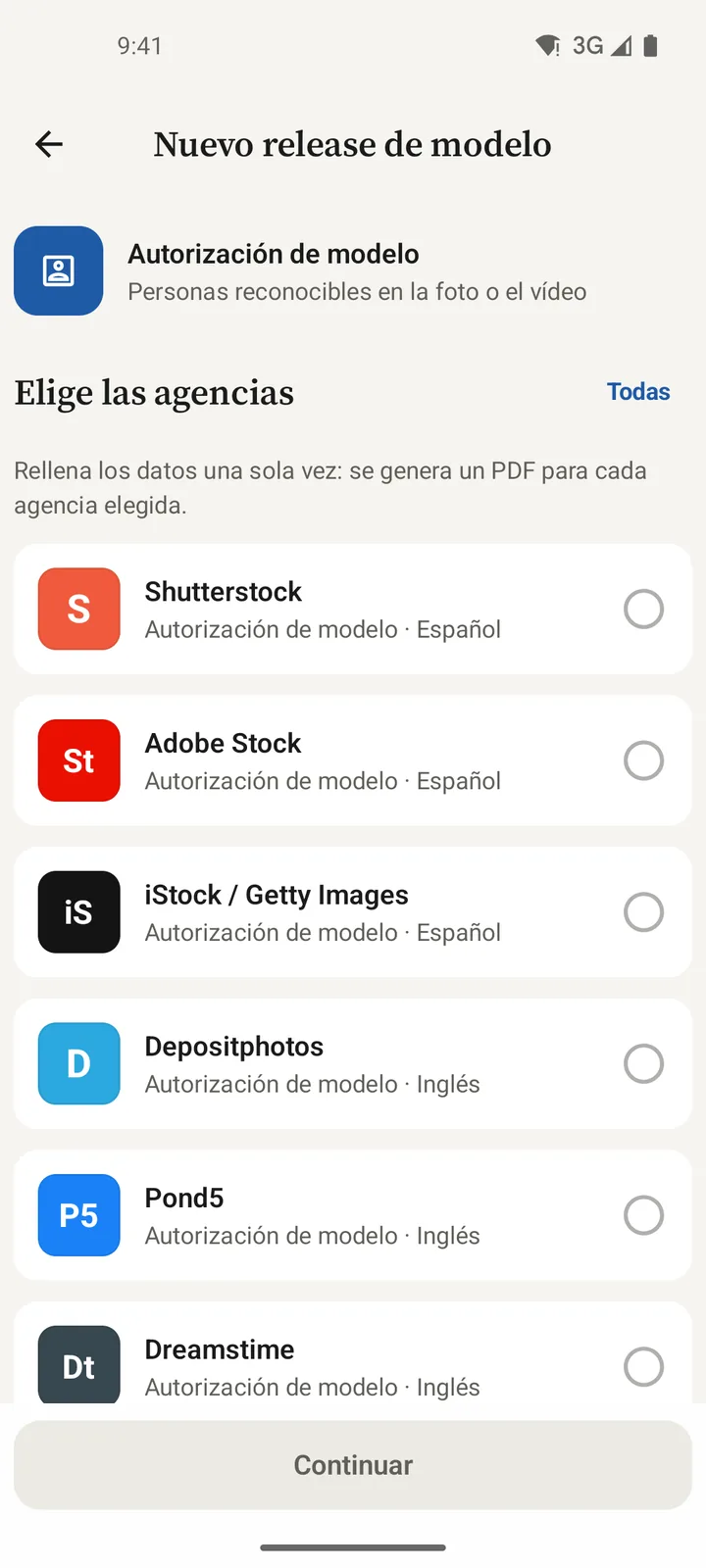
Toca Nuevo release y elige lo que necesitas: release de modelo, de propiedad o consentimiento editorial. Después marca todas las agencias en las que vendes. Rellenas los datos una vez y obtienes un PDF por agencia.
Consejo: El formulario oficial de cada agencia se rellena en tu idioma cuando la agencia lo publica; si no, en inglés. Puedes cambiarlo en Ajustes › Idioma de los formularios.
3Paso 3
Rellena los datos del modelo y haz la foto
Escribe el nombre, la fecha de nacimiento y el contacto del modelo; la barra de arriba te dice lo que falta. Luego toca Hacer foto al modelo y encuadra la cara y los hombros dentro del recuadro, mirando a la cámara, con buena luz y sin gafas de sol ni gorra.
Consejo: ¿Es menor de 18 años? Activa El modelo es menor de edad: la app pasa al formulario de menores de la agencia y pide los datos y la firma del padre, la madre o el tutor. ¿Ya has trabajado con este modelo? Toca Elegir un modelo guardado.
4Paso 4
Consigue la firma
Elige cómo firma el modelo:
En tu móvil
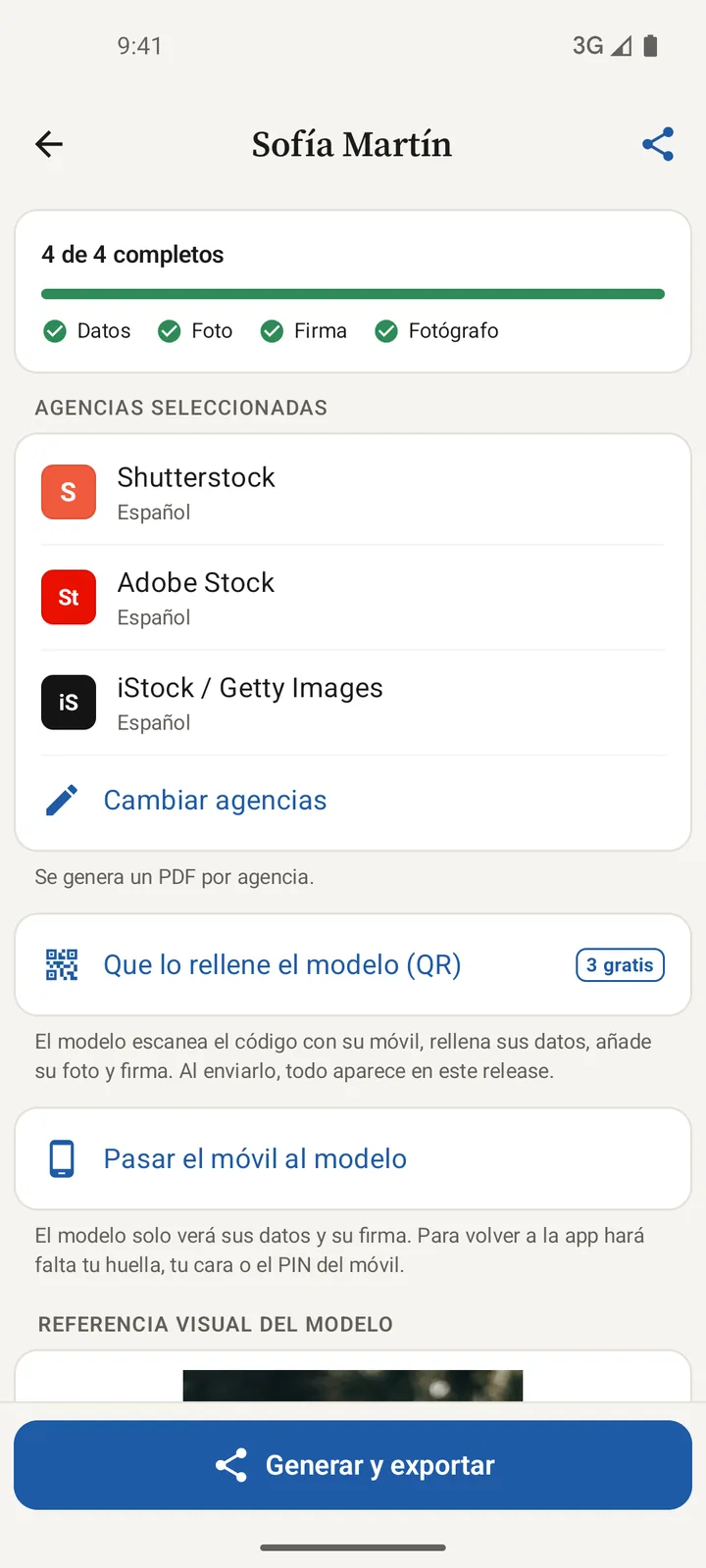
Toca Pasar el móvil al modelo. La app se pone en el idioma del modelo y con letra grande: lee el formulario de la agencia, revisa sus datos y firma dentro del recuadro. Para volver a la app hace falta tu huella, tu cara o tu PIN.
En el móvil del modelo, con un QR
Toca Que lo rellene el modelo (QR). El modelo escanea el código, o abre el enlace que le mandas por WhatsApp, SMS o correo, rellena sus datos, añade una foto y firma en el navegador. No instala nada: en cuanto lo envía, todo aparece en tu release.
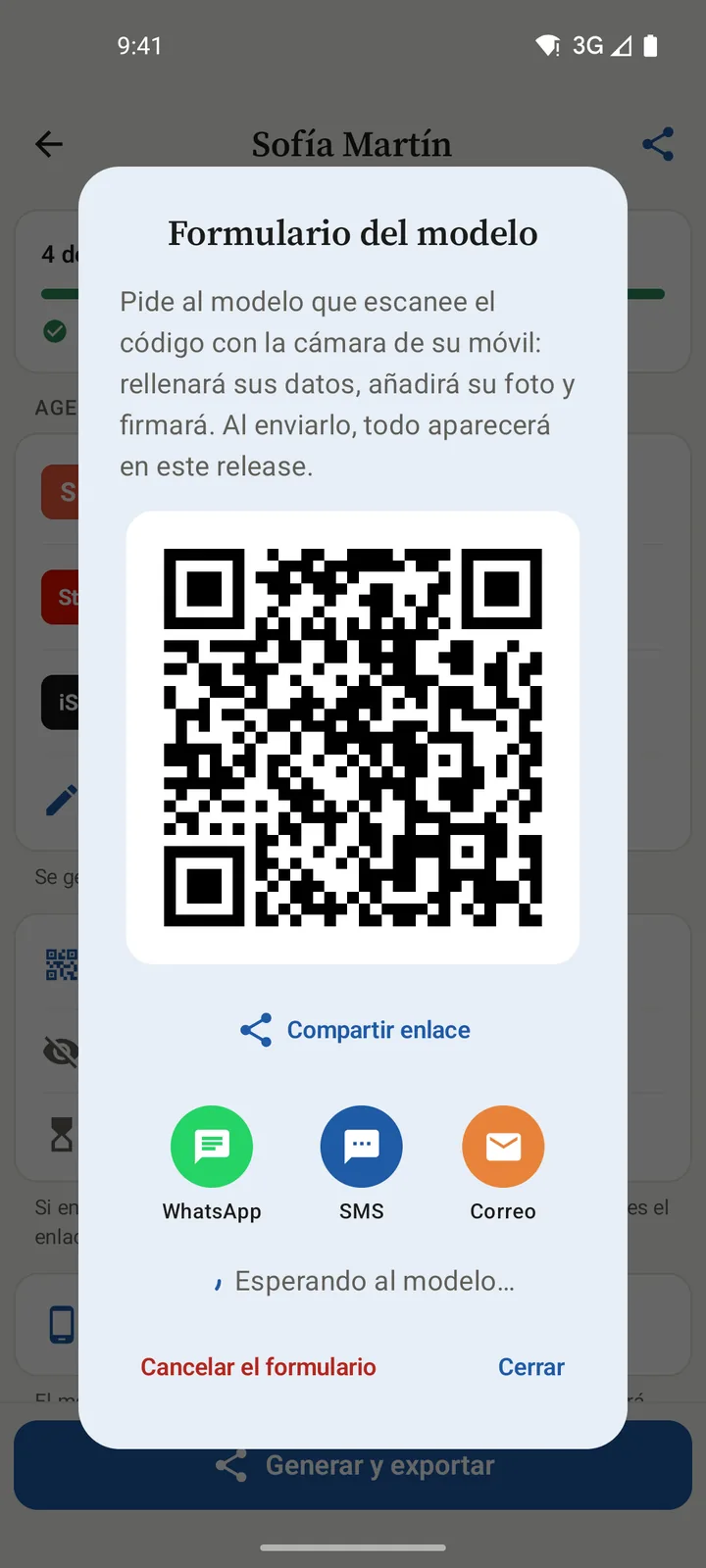
Consejo: Con el QR ves cuándo abre el formulario y recibes un aviso cuando firma. Si en 24 horas no ha firmado, la app te recuerda que le reenvíes el enlace.
5Paso 5
Exporta y sube
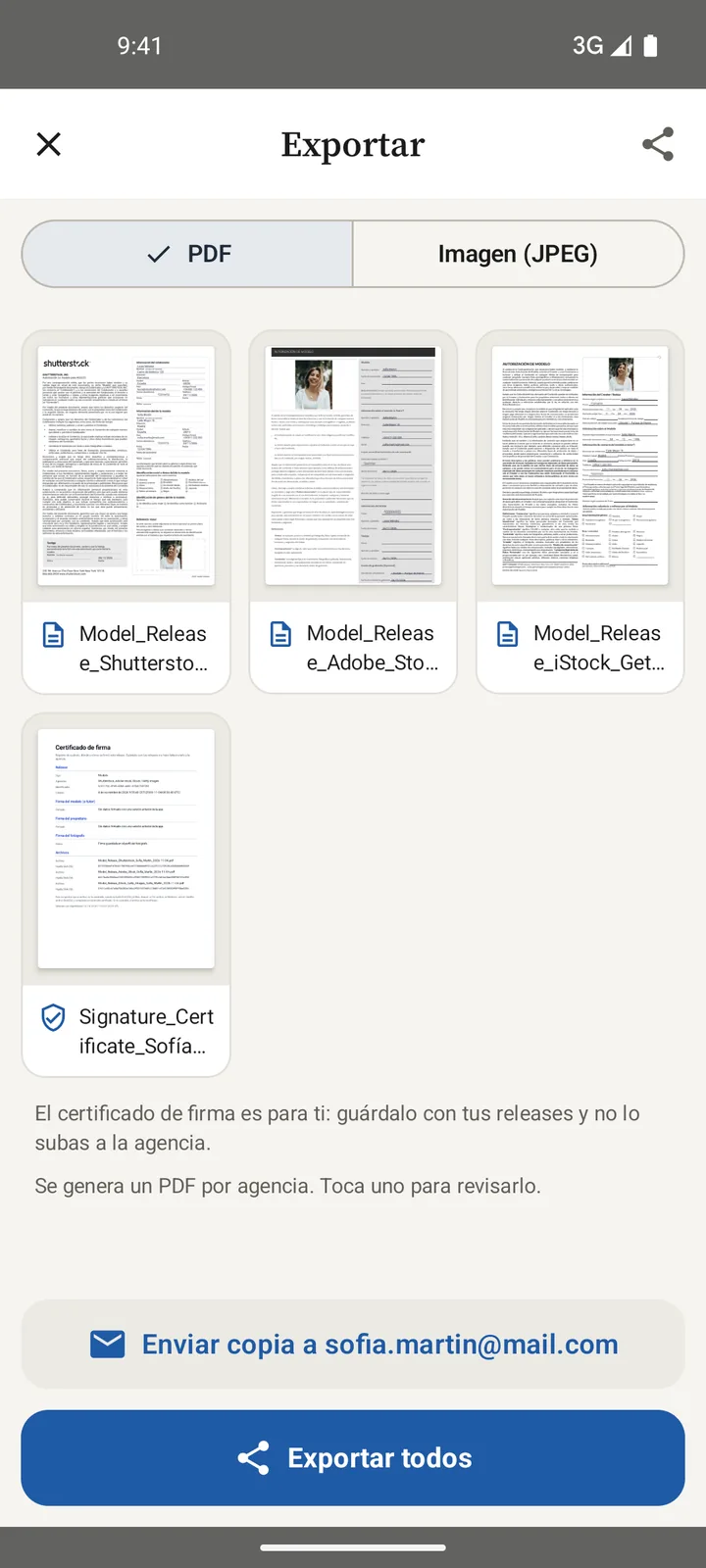
Toca Generar y exportar, elige PDF o Imagen (JPEG) (algunas agencias solo aceptan imágenes) y revisa cada archivo. Después compártelos o guárdalos, y sube cada uno a su agencia junto con tus fotos.
Consejo: El Certificado de firma es un PDF aparte con la fecha, la hora, el dispositivo y la ubicación de cada firma. Es para tu archivo: no lo subas a la agencia.
6Paso 6
Encuentra tus releases después
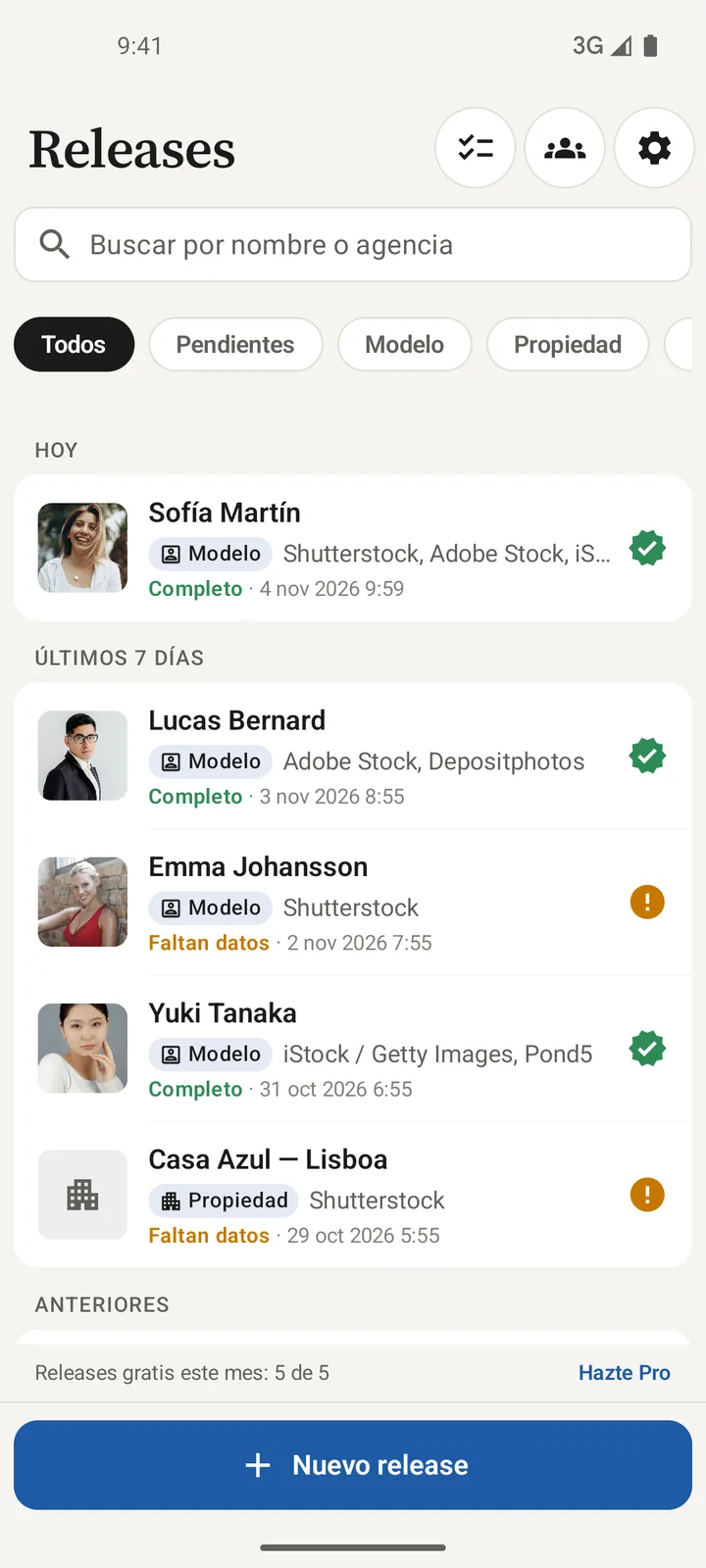
Los releases se ordenan por fecha. Busca por modelo o agencia, filtra los Pendientes y abre el resumen para ver la foto, los datos y los PDF, y para volver a exportar cuando lo necesites.
También conviene saber
Grupos
Un solo QR para toda la sesión: cada modelo rellena y firma su release en su móvil, y tú ves quién ha firmado y quién falta.
Propiedad y editorial
Releases de propiedad para edificios, interiores u obras de arte, y consentimiento editorial, cada uno con su formulario.
Copia de seguridad
Elige una carpeta de Google Drive, Dropbox, iCloud Drive u otra app de archivos en Ajustes › Copia de seguridad, y cada release que exportes se copia ahí.
Bloqueo de la app
Pide tu huella, tu cara o tu PIN al abrir la app, para que nadie más vea los datos de tus modelos.
Funciona sin conexión
Rellenar, firmar y exportar funcionan sin conexión. El formulario por QR necesita conexión en los dos móviles.
Tus datos, en tu móvil
Los releases, las fotos y las firmas se guardan en el dispositivo. Los formularios por QR se borran del servidor en cuanto tu móvil los recibe.
Gratis y Pro
La versión gratuita incluye 5 releases, 3 formularios por QR o enlace y 1 grupo al mes, con todas las agencias e idiomas. Pro quita los límites y añade la exportación de varios releases a la vez y las plantillas propias con tu texto y tu logo.
Si algo no funciona
La app dice que faltan datos
Toca el aviso para ver qué campos están vacíos. Las agencias rechazan los releases incompletos, por eso la app lo comprueba antes de exportar.
Mi firma no sale en el PDF
Añádela en Ajustes › Mi firma. Va en la casilla de firma del fotógrafo de cada formulario.
No me llega el formulario del QR
Comprueba que los dos móviles tienen conexión y que el modelo tocó enviar al final del formulario. Puedes reenviarle el enlace con Compartir enlace.
El formulario de la agencia no está en mi idioma
No todas las agencias publican su formulario en todos los idiomas. Si no hay uno en el tuyo, la app usa el formulario en inglés.
¿Sigues con dudas? Escríbenos a support@signrelease.app y te ayudamos.
Lista para tu próxima sesión
Descarga Sign Release gratis y pruébala con tus cinco primeros releases.
Descargar en Google PlayVersión para iPhone, en camino.