 Sign Release
Kurzanleitung
Dein erstes Release in fünf Minuten
Alles, was du brauchst, um von der Installation von Sign Release zu einem unterschriebenen Release zu kommen, das du bei deinen Agenturen hochladen kannst.
1Schritt 1
Daten und Unterschrift hinterlegen
Öffne Einstellungen, fülle Meine Daten aus (Name, Adresse, E-Mail …) und zeichne deine Unterschrift unter Meine Unterschrift. Das machst du nur einmal: Beides wird in jedes Release übernommen, sodass jedes Formular nur noch die Daten des Models abfragt.
Tipp: Solange die App leer ist, zeigt der Startbildschirm eine Liste mit drei Schritten, die dich direkt dorthin führt.
2Schritt 2
Release anlegen und Agenturen auswählen
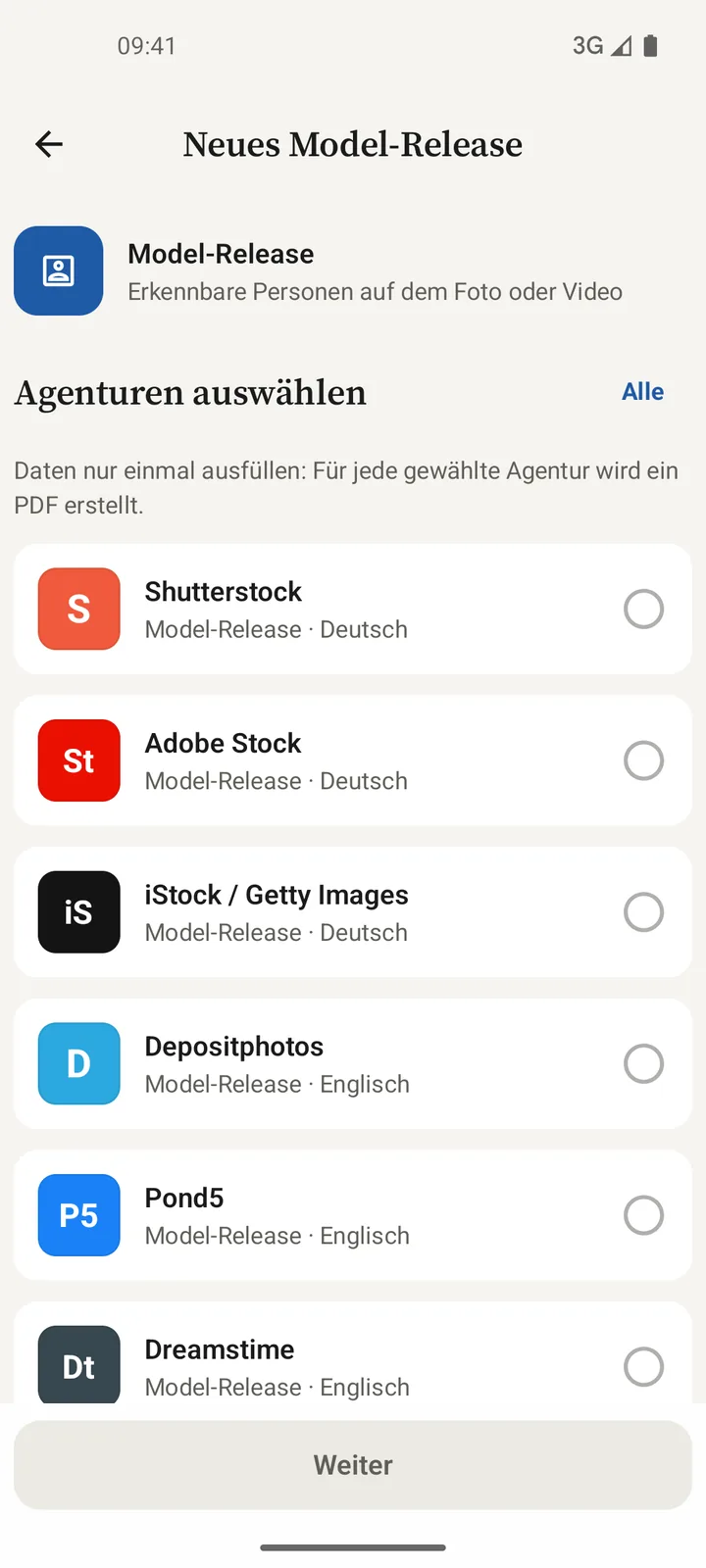
Tippe auf Neues Release und wähle, was du brauchst: Model-Release, Property-Release oder redaktionelle Einwilligung. Dann hakst du alle Agenturen an, bei denen du verkaufst. Du gibst die Daten einmal ein und bekommst ein PDF pro Agentur.
Tipp: Das offizielle Formular jeder Agentur wird in deiner Sprache ausgefüllt, wenn die Agentur es anbietet, sonst auf Englisch. Ändern kannst du das unter Einstellungen › Sprache der Formulare.
3Schritt 3
Daten des Models eingeben und Foto machen
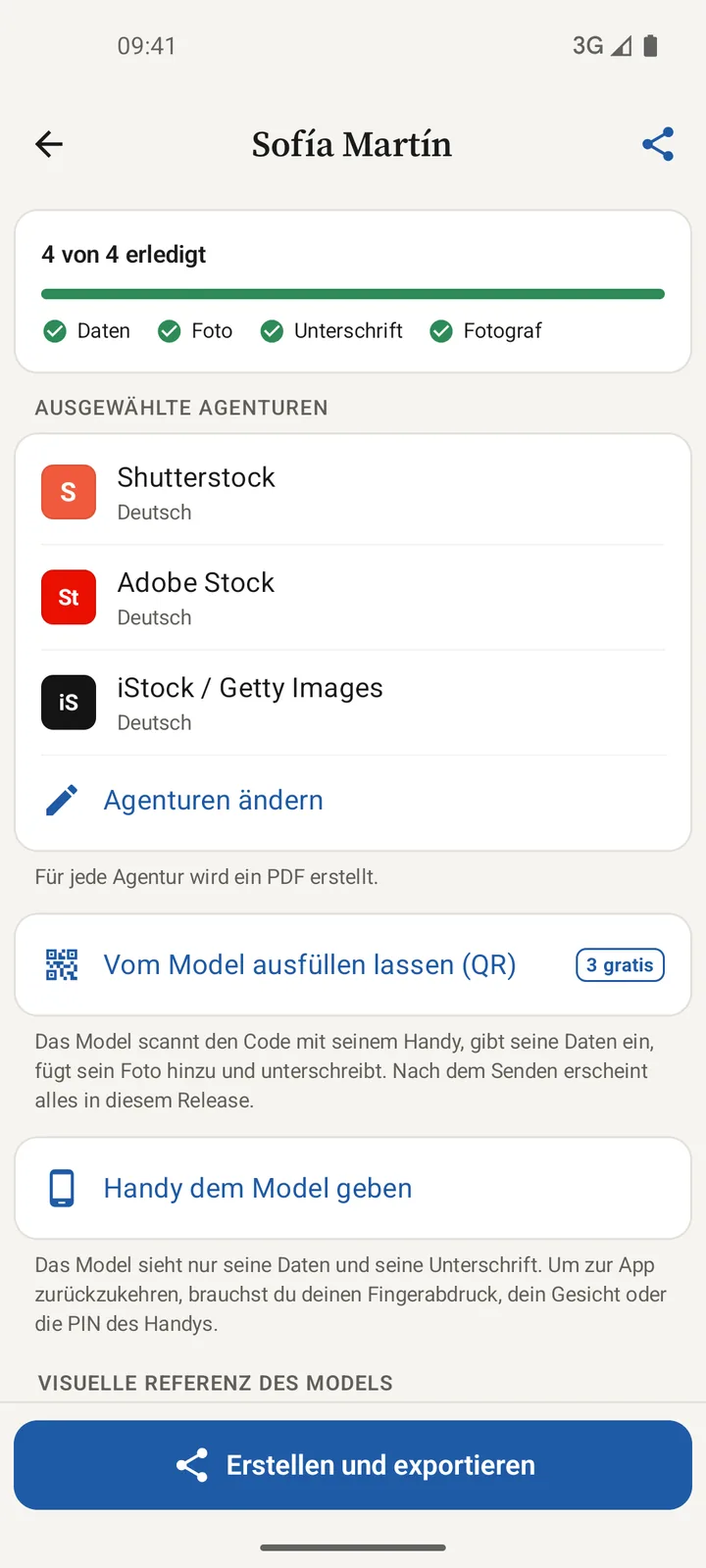
Gib Name, Geburtsdatum und Kontaktdaten des Models ein; der Balken oben zeigt, was noch fehlt. Tippe dann auf Model fotografieren und rahme Gesicht und Schultern im Rahmen ein, Blick in die Kamera, bei gutem Licht und ohne Sonnenbrille oder Kappe.
Tipp: Das Model ist unter 18? Aktiviere Das Model ist minderjährig: Die App wechselt zum Formular für Minderjährige der Agentur und fragt nach Daten und Unterschrift eines Elternteils oder Vormunds. Schon einmal mit diesem Model gearbeitet? Tippe auf Gespeichertes Model wählen.
4Schritt 4
Unterschreiben lassen
Wähle, wie das Model unterschreibt:
Auf deinem Handy
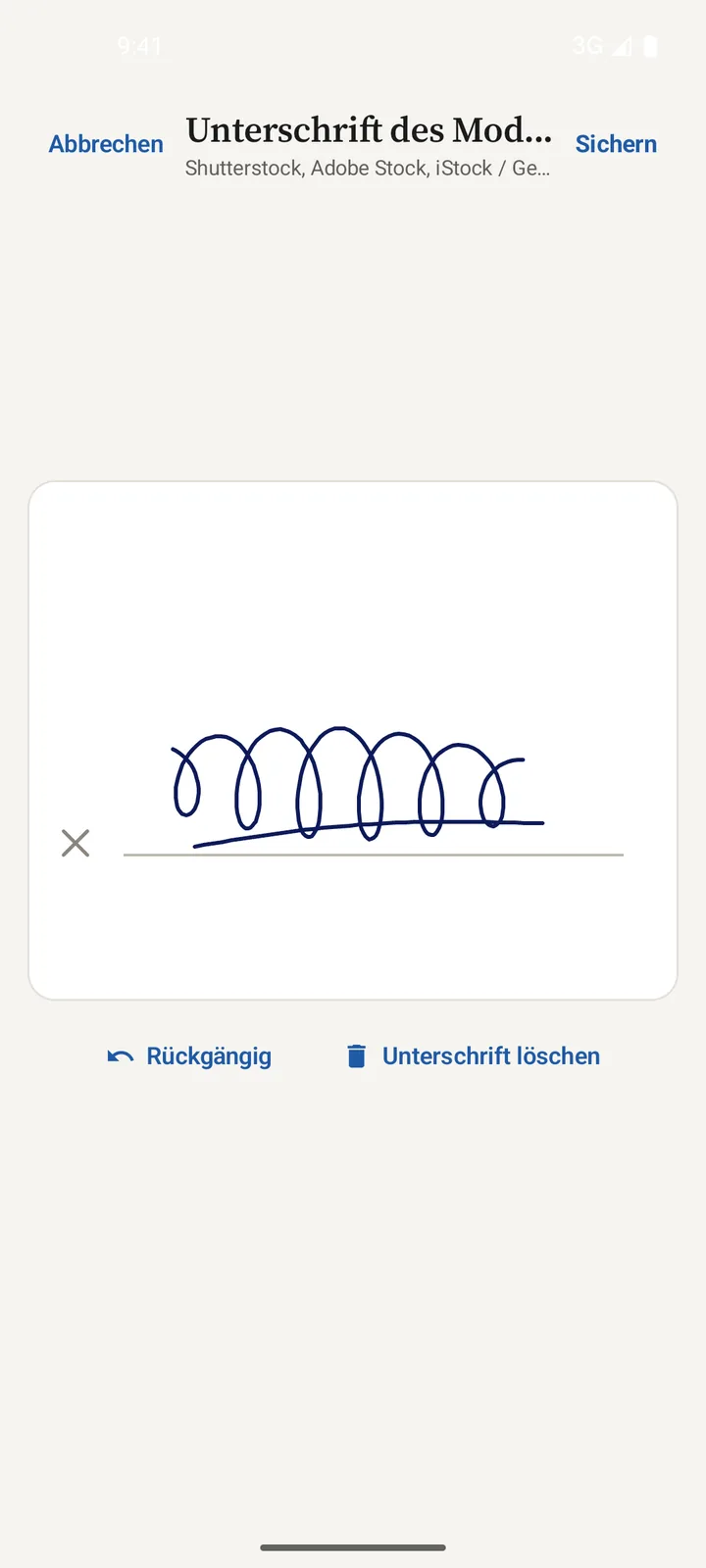
Tippe auf Handy dem Model geben. Die App wechselt in die Sprache des Models, mit großer Schrift: Es liest das Formular der Agentur, prüft seine Daten und unterschreibt im Rahmen. Zurück in die App geht es nur mit deinem Fingerabdruck, deinem Gesicht oder deiner PIN.
Auf dem Handy des Models, per QR-Code
Tippe auf Vom Model ausfüllen lassen (QR). Das Model scannt den Code oder öffnet den Link, den du per WhatsApp, SMS oder E-Mail schickst, gibt seine Daten ein, fügt ein Foto hinzu und unterschreibt im Browser. Ohne Installation: Sobald es absendet, erscheint alles in deinem Release.
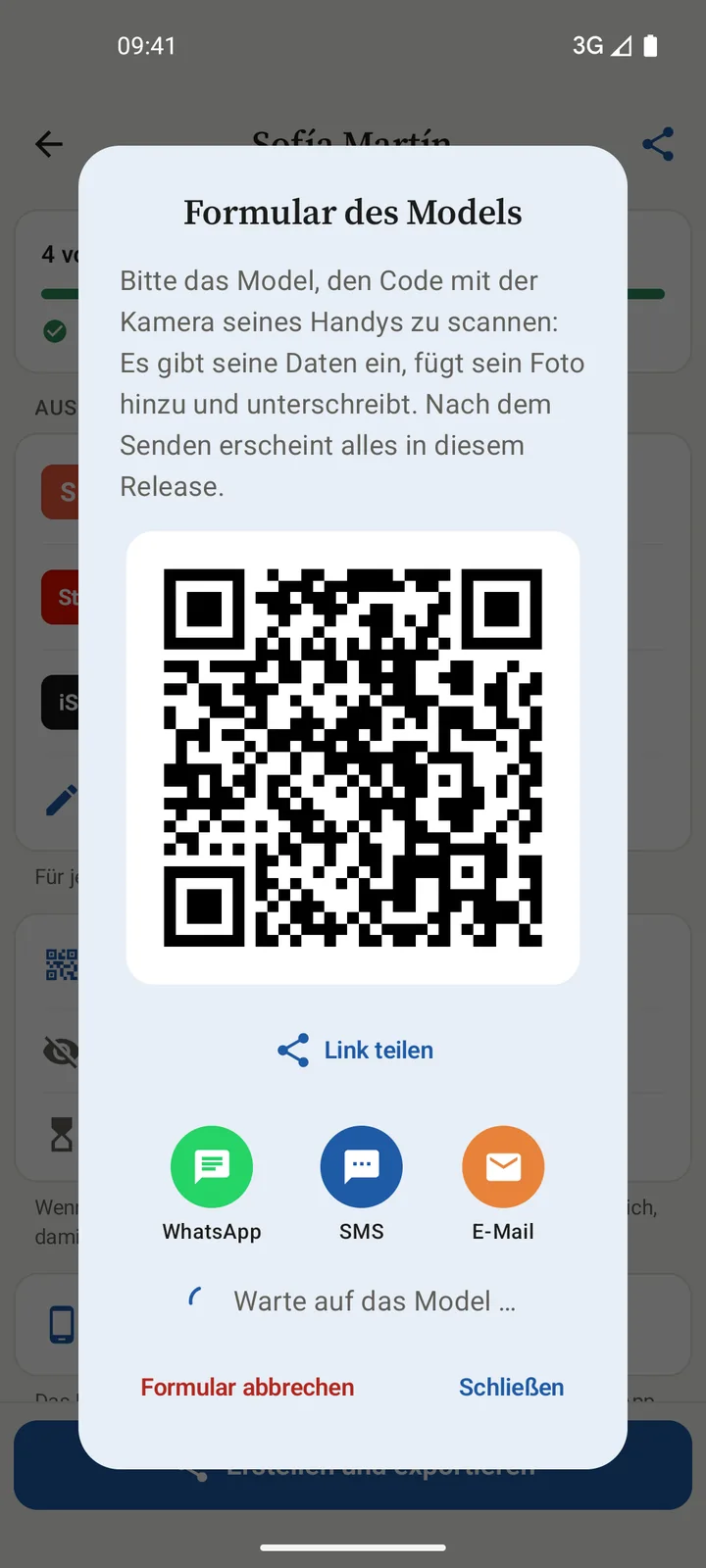
Tipp: Mit dem QR-Code siehst du, wann das Model das Formular öffnet, und wirst benachrichtigt, sobald es unterschreibt. Hat es nach 24 Stunden nicht unterschrieben, erinnert dich die App daran, den Link erneut zu senden.
5Schritt 5
Exportieren und hochladen
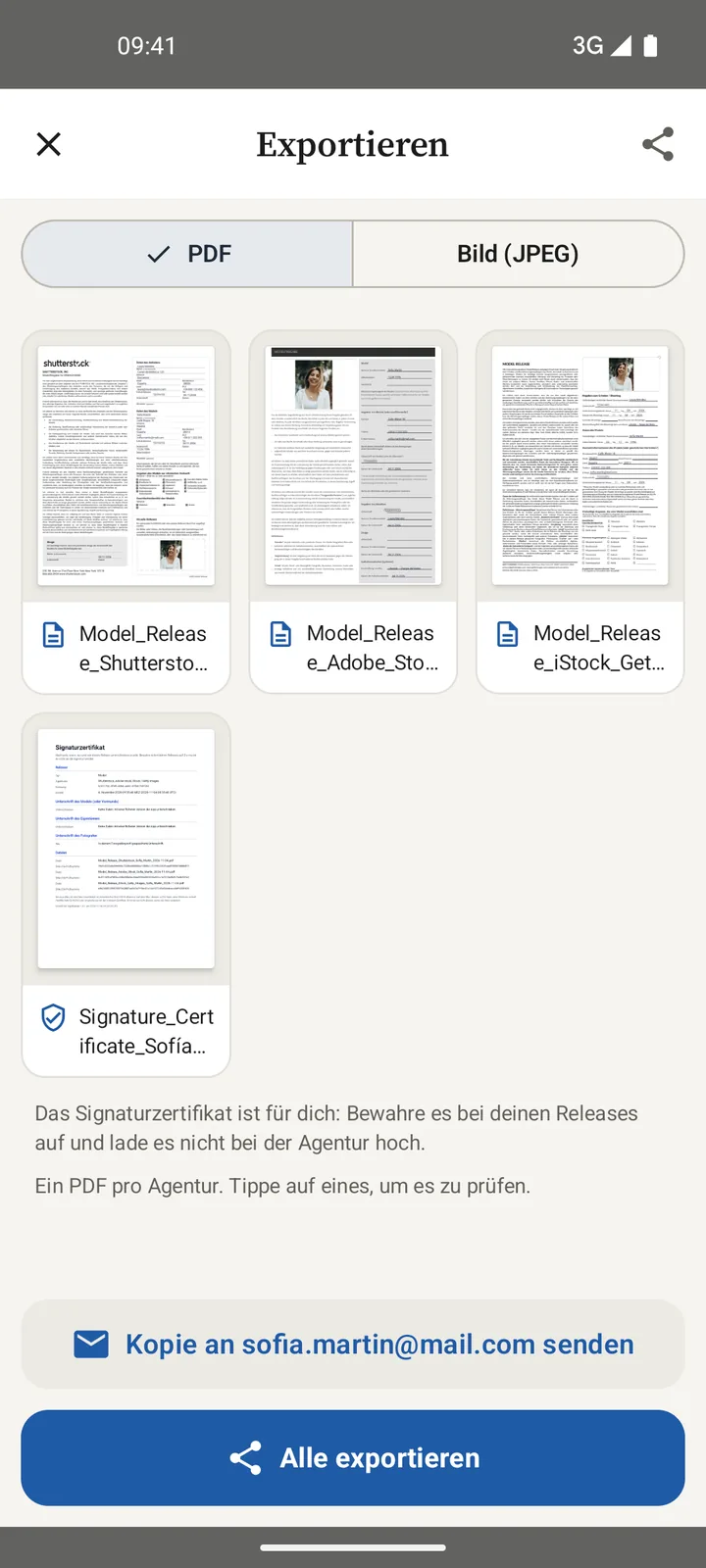
Tippe auf Erstellen und exportieren, wähle PDF oder Bild (JPEG) (manche Agenturen akzeptieren nur Bilder) und prüfe jede Datei. Dann teilst oder speicherst du sie und lädst jede zusammen mit deinen Fotos bei ihrer Agentur hoch.
Tipp: Das Signaturzertifikat ist ein separates PDF mit Datum, Uhrzeit, Gerät und Ort jeder Unterschrift. Es ist für deine Unterlagen: Lade es nicht bei der Agentur hoch.
6Schritt 6
Releases später wiederfinden
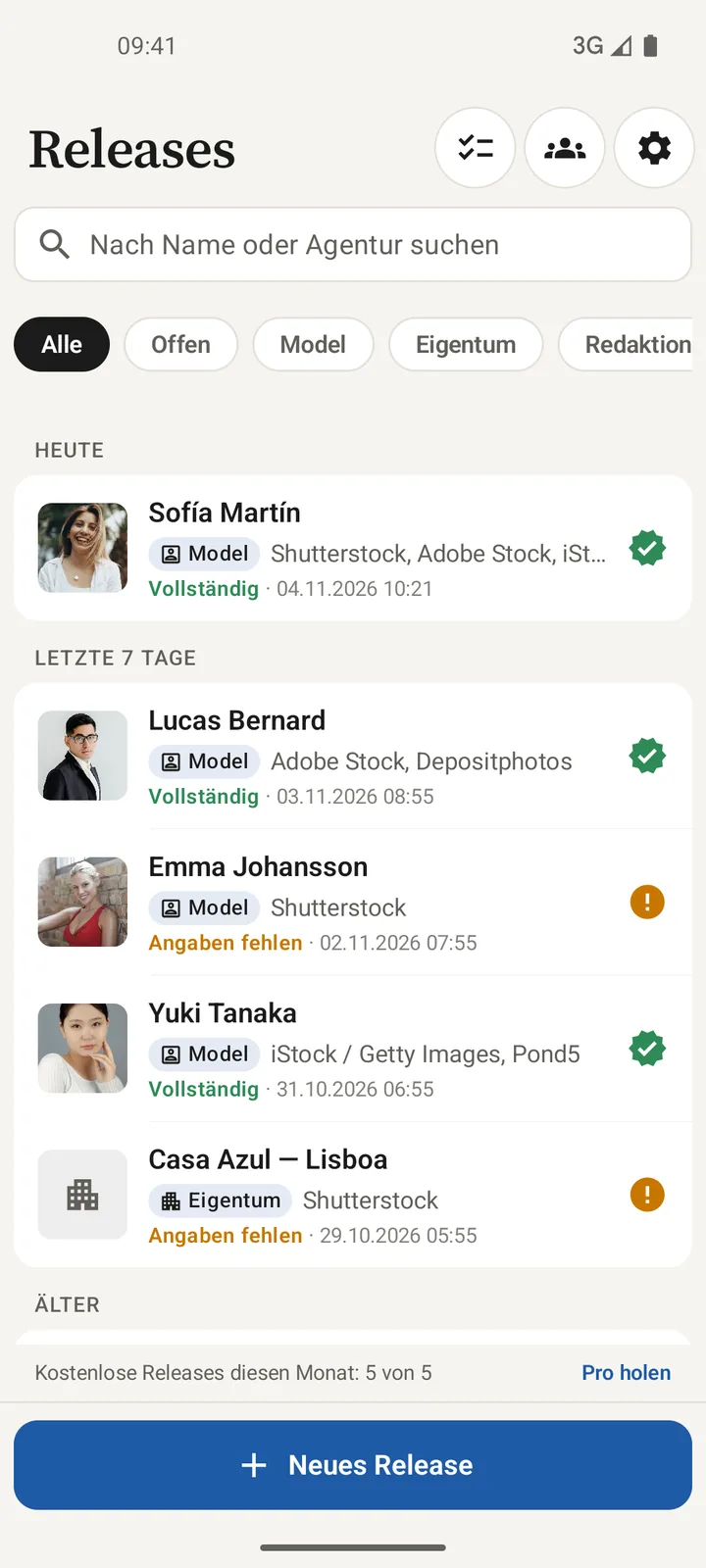
Die Releases sind nach Datum sortiert. Suche nach Model oder Agentur, filtere die offenen und öffne die Übersicht, um Foto, Daten und PDFs zu sehen und bei Bedarf erneut zu exportieren.
Gut zu wissen
Gruppen
Ein QR-Code für das ganze Shooting: Jedes Model füllt sein eigenes Release auf dem Handy aus und unterschreibt, und du siehst, wer schon unterschrieben hat und wer noch fehlt.
Property und redaktionell
Property-Releases für Gebäude, Innenräume oder Kunstwerke und redaktionelle Einwilligungen, jeweils mit eigenem Formular.
Sicherung
Wähle unter Einstellungen › Sicherung einen Ordner in Google Drive, Dropbox, iCloud Drive oder einer anderen Datei-App, und jedes exportierte Release wird dorthin kopiert.
App-Sperre
Lass beim Öffnen der App nach Fingerabdruck, Gesicht oder PIN fragen, damit niemand sonst die Daten deiner Models sieht.
Funktioniert offline
Ausfüllen, Unterschreiben und Exportieren klappen ohne Verbindung. Das QR-Formular braucht auf beiden Handys eine Verbindung.
Deine Daten bleiben auf deinem Handy
Releases, Fotos und Unterschriften werden auf dem Gerät gespeichert. QR-Formulare werden vom Server gelöscht, sobald dein Handy sie empfangen hat.
Kostenlos und Pro
Die kostenlose Version enthält 5 Releases, 3 Formulare per QR-Code oder Link und 1 Gruppe pro Monat, mit allen Agenturen und Sprachen. Pro hebt die Grenzen auf und bietet zusätzlich den Export mehrerer Releases auf einmal und eigene Vorlagen mit deinem Text und Logo.
Wenn etwas nicht klappt
Die App meldet fehlende Angaben
Tippe auf den Hinweis, um zu sehen, welche Felder leer sind. Agenturen lehnen unvollständige Releases ab, deshalb prüft die App vor dem Export.
Meine Unterschrift fehlt im PDF
Füge sie unter Einstellungen › Meine Unterschrift hinzu. Sie kommt in das Unterschriftsfeld des Fotografen in jedem Formular.
Das QR-Formular kommt nicht an
Prüfe, ob beide Handys online sind und ob das Model am Ende des Formulars auf Senden getippt hat. Mit Link teilen kannst du den Link erneut schicken.
Das Formular der Agentur gibt es nicht in meiner Sprache
Nicht jede Agentur bietet ihr Formular in allen Sprachen an. Gibt es keins in deiner, verwendet die App das englische Formular.
Noch Fragen? Schreib an support@signrelease.app, wir helfen dir weiter.
Bereit fürs nächste Shooting
Lade Sign Release kostenlos herunter und teste es mit deinen ersten fünf Releases.
Jetzt bei Google PlayiPhone-Version in Arbeit.